
Zoom에 입장했는데 소리가 안 들리시나요?
접속하신 기기에서 오디오 연결을 확인하는 방법을 알려드립니다.
1. 휴대폰 또는 태블릿 PC
1) 오디오 연결 > ‘Wifi 또는 휴대전화 데이터’ 연결
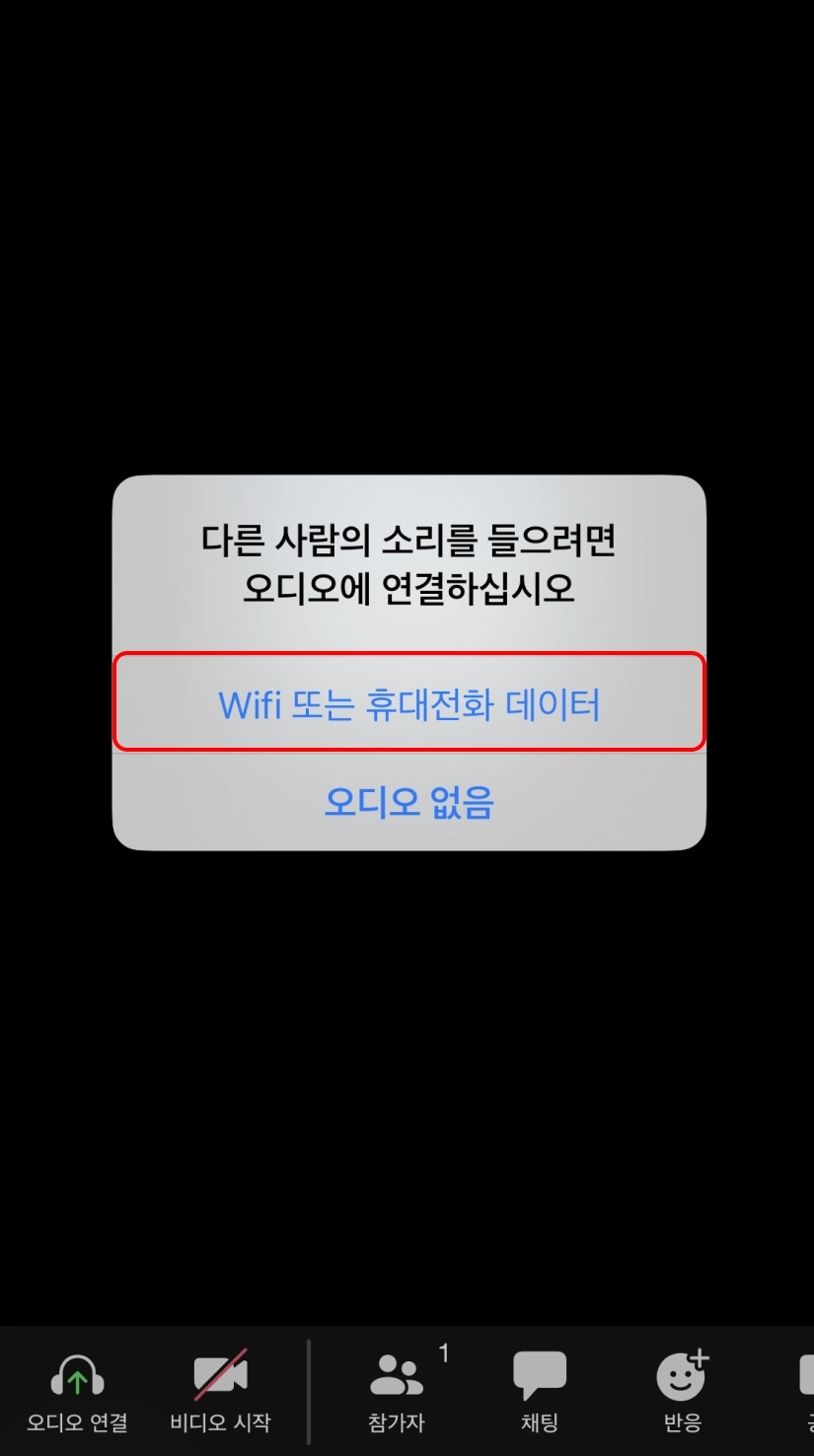
줌 입장 후 나타나는 팝업에서,
‘Wifi 또는 휴대전화 데이터’를 클릭해주세요.
 팝업이 나타나지 않았다면?!
하단 좌측의 ‘오디오 연결’ 클릭 후,
‘Wifi 또는 휴대전화 데이터’를 클릭해주세요.
클릭하지 않으면 오디오를 들울 수 없습니다.
2) 자동 연결 설정
매번 연결해야하는 것이 번거로우신가요?
아래의 방법으로 한번만 설정하면 됩니다:
1.
Zoom 어플리케이션 접속
2.
설정 > 회의 > 오디오 자동 연결
a.
‘끄기’ 대신 ‘Wifi 또는 휴대전화 데이터’ 클릭
b.
완료 클릭
설정 방법 사진으로 보기 [4 Steps]
2. 컴퓨터
1) 회의실 입장 전 오디오 연결하기
.png&blockId=313eb3b2-f942-8085-bbf1-c72130437c6c)
두 빨간 박스를 눌러
1.
오디오 켜기
2.
마이크 연결하기
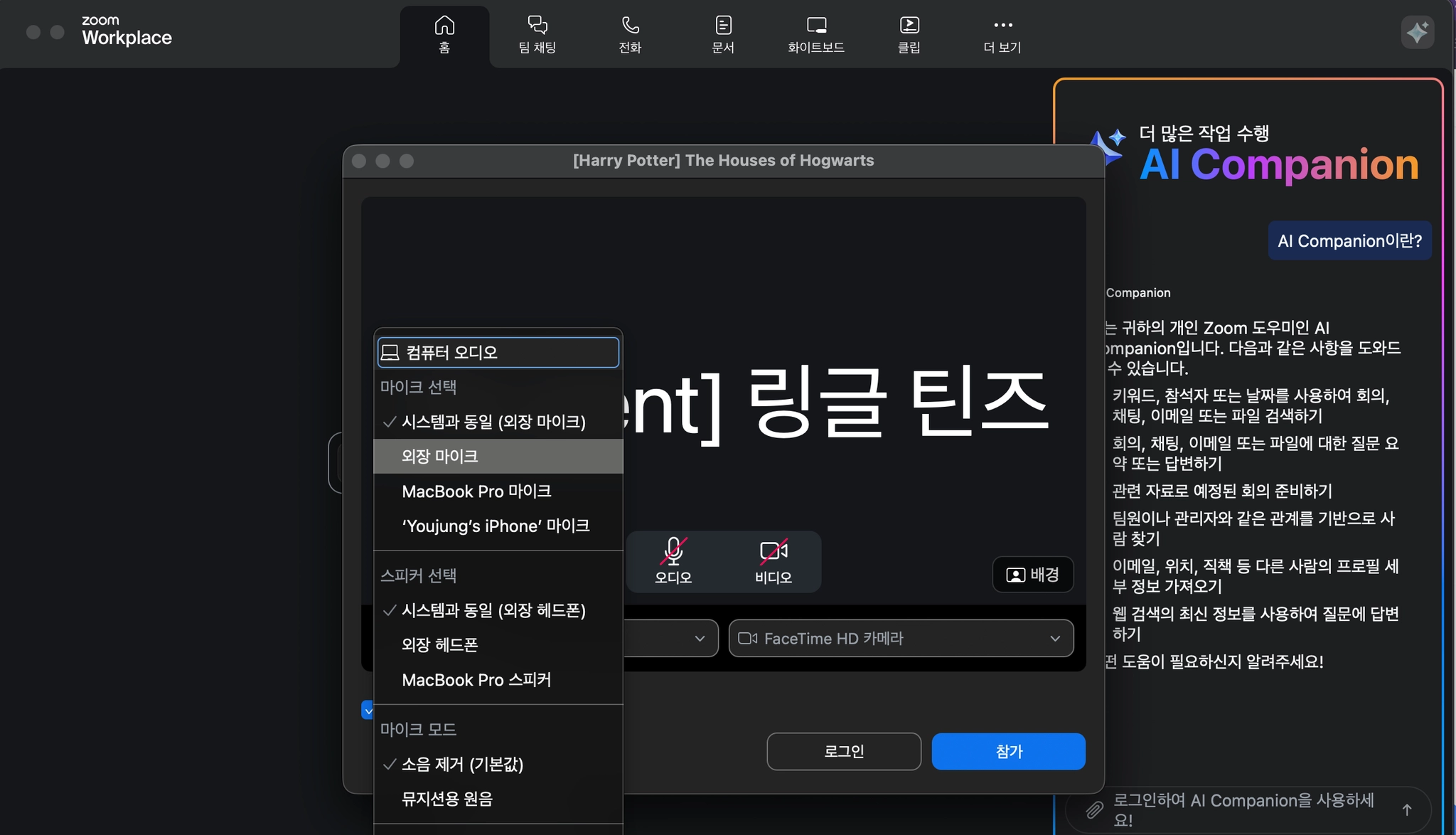
(1) 이어폰을 이용하지 않을 경우
•
‘시스템과 동일 (외장 마이크)’ 클릭
(2) 이어폰을 이용할 경우
•
‘외장 마이크’ 클릭
2) 회의실 입장 후 오디오 연결 > ‘컴퓨터 오디오로 참가’ 연결
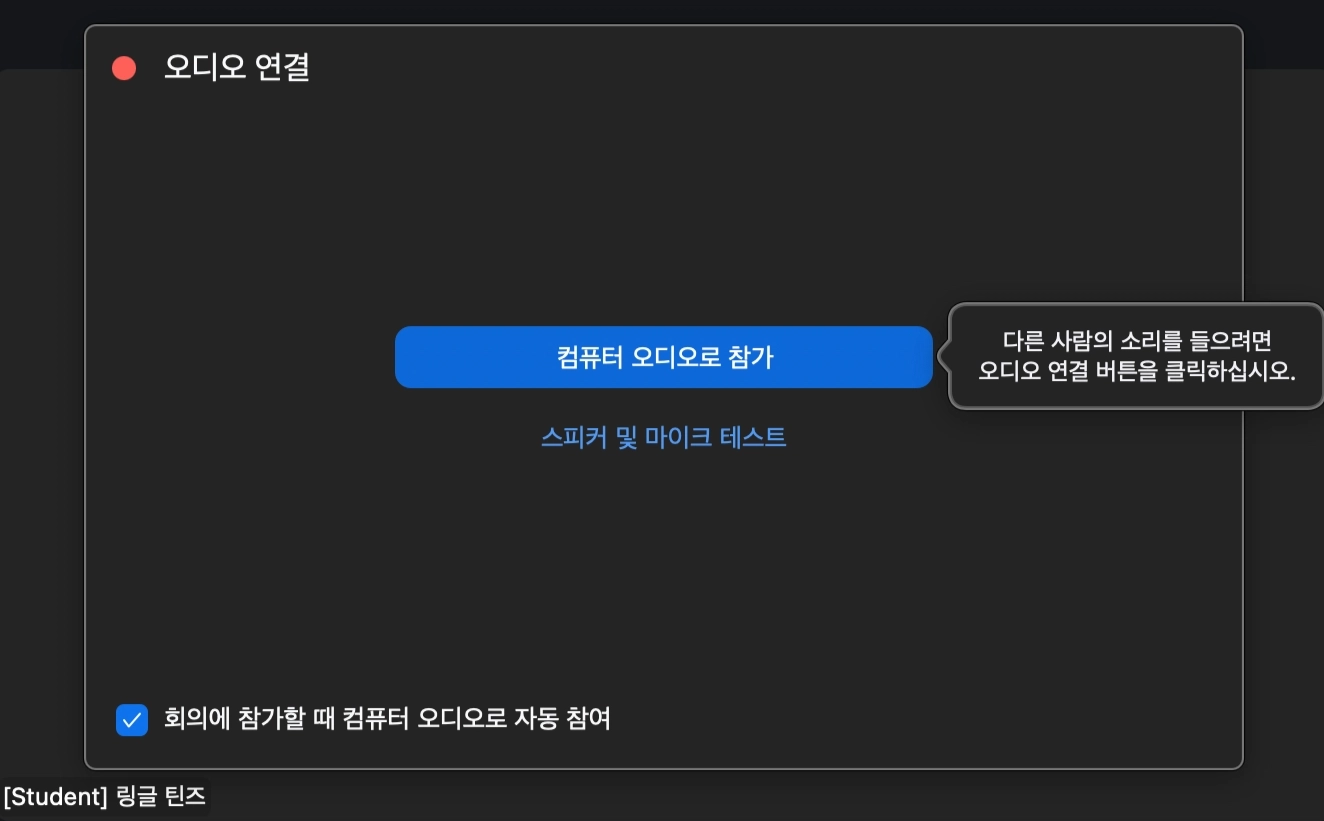
매번 연결해야하는 것이 번거로우신가요?
’회의에 참가할 때 컴퓨터 오디오로 자동 참여’ 클릭하세요.
’회의에 참가할 때 컴퓨터 오디오로 자동 참여’ 클릭하세요.줌 입장 후 나타나는 팝업에서,
‘컴퓨터 오디오로 참가’를 클릭해주세요.
 팝업이 나타나지 않았다면?!
하단 좌측의 ‘오디오 연결’ 클릭 후, ‘컴퓨터 오디오로 참가’를 클릭해주세요.
클릭하지 않으면 오디오를 들울 수 없습니다.